Para meter audio o video a la presentacion se debe ir al emenu de insertar en la seccion que dice clip multimedia. hay dos apartados que dicen sonido y video, se le da un click en la opcion que se requiera,ya sea si se va a agregar sonido o audio y aparece un menu que tiene varias opciones.
De este se escoge la opcion que se quiera.
http://capacitacion.uc.cl/index.php?option=com_content&view=article&id=342&Itemid=246
Mostrando entradas con la etiqueta Presentaciones electronicas. Mostrar todas las entradas
domingo, 5 de junio de 2011
Manejo de objetos en powerpoint
Los objetos de powerpoint son las imagenes, los videos, el sonido, las formas, los graficos el texto, etc.
Para poder manejar los objetos solo hay que darle click al objeto. Aparecera con unos pontos en el contorno que nos ayudaran a hacerlo mas grande o mas chico, o para moverlo.
nos podemos apoyar del menu formato de imagen para cambiar por completo la apariencia de la imagen.
http://www.slideshare.net/sofygal/manejo-de-objetos-6533499
Para poder manejar los objetos solo hay que darle click al objeto. Aparecera con unos pontos en el contorno que nos ayudaran a hacerlo mas grande o mas chico, o para moverlo.
nos podemos apoyar del menu formato de imagen para cambiar por completo la apariencia de la imagen.
Menus de powerpoint
Menu archivo: en este menu viene las opciones de nuevo, abrir, guardar, guardar como, cerrar, imprimir y salir. Es todo lo basico.
Menu inicio: en este menu estan las herramientas necesarias para crear las presentaciones. se divide en 6 secciones: portapapeles, diapositivas, fuente, parrafo, dibujo y edicion.
Menu transiciones:esta menu nos ayuda a darle efectos a las diapositivas, como por ejemplo los efectos de entrada y de salida de una diapositiva.
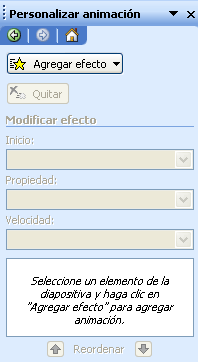
Menu animaciones. este menu nos ayuda a darle efectos a los objetos que estan en las diapositivas, como efectos de entrada, de salida, de enfasis y de transicion.
Menu presentacion: este menu se divide en 3 secciones. La primera es iniciar presentacion con diapositivas, el segundo es configurar y el tercero es monitores. en resumen este menu nos ayuda a la presentacin de nuestra presentacion.
Menu inicio: en este menu estan las herramientas necesarias para crear las presentaciones. se divide en 6 secciones: portapapeles, diapositivas, fuente, parrafo, dibujo y edicion.
Menu insertar: este menu nos ayuda a agregar objetos a las diapositivas. Se divide en 5 secciones: tablas, ilustraciones, vinculos, textos y clip multimedia.
Menu diseño: este menu es uno de los que nos ayuda a dale una buena imagen a la presentacion. este se divide solo se divide en configuracion de pagina, temas y fondo.
Menu transiciones:esta menu nos ayuda a darle efectos a las diapositivas, como por ejemplo los efectos de entrada y de salida de una diapositiva.
Menu animaciones. este menu nos ayuda a darle efectos a los objetos que estan en las diapositivas, como efectos de entrada, de salida, de enfasis y de transicion.
Menu presentacion: este menu se divide en 3 secciones. La primera es iniciar presentacion con diapositivas, el segundo es configurar y el tercero es monitores. en resumen este menu nos ayuda a la presentacin de nuestra presentacion.
Menu revisar: este menu nos ayuda a, como lo dice su nombre, a revisar la presentacion. ya sea la ortografia o pro si alguna cosa no cuadra este menu nos ayuda a poner todo en orden.
Menu vista: este menu nos permite ver desde distintas opciones la presentacion.se divide en 6 secciones: vista de presentacion, mostrar u ocultar, zoom, ventana y marcos.
Menu herramientas de imagen: este menu aparece en un recuadro rojo y aparece al seleccionar una imagen. este tiene 4 secciones: ajustar, estilos de imagen, organizar y tamaño.
Menu formato de graficos: en este menu aparece almomento en el que se agrega una grafica y con el podemos modificar todo tipo de graficas que coloquemos en la presentacion.
http://www.abcdatos.com/tutoriales/tutorial/z1215.html
Pasos iniciales de powerpoint
Presentacion en blanco: esta opcion solo se usa cuando ya se sabe usar bien powerpoint y no se necesita plantilla.
Diseño de la presentacion: el diseño de la presentacion depende de la apariencia que se le quiera dar a la diapositiva, ya sea usando una plantilla o un tema.
presentacion con asistente: esta opcion se usa cuando los conocimientos sobre powerpoint son escasos porque nos guia en los pasos para crear las presentaciones.
Diseño de la presentacion: el diseño de la presentacion depende de la apariencia que se le quiera dar a la diapositiva, ya sea usando una plantilla o un tema.
Tamaño y orientacion: el tamaño y la orientacion de la diapositiva ya viene predeterminada, pero se le puede cambiar en el menu de diseño.
Conceptos basicos de power point
Presentacion: es un apoyo para una exposicion. En este podemos meter varios elementos como texto, imagenes, video, y audio.
Animaciones: es una herramienta que nos ayuda a darle una buena imagen a la presentacion y tambien sirve para hacer mas interactivas las diapositivas.
Diapositivas: las diapositivas son los elemnetos que construyen a las presentaciones. son los espacios donde se colocan los objetos.
Estilos: son como accesorios para las diapositivas. son temas prediseñadas q ayudan a dar una buena apariencia a la diapositiva.
Animaciones: es una herramienta que nos ayuda a darle una buena imagen a la presentacion y tambien sirve para hacer mas interactivas las diapositivas.
Suscribirse a:
Entradas (Atom)